게임에 집중하고, 대화도 놓치지 않게
Windows 앱에서 Discord 소리를 선택하세요. 게임 효과음 대신 통화 앱 소리에 집중하고, 창 모드·테두리 없는 창 모드에서 자막을 함께 확인하세요.
VOICE CHAT · VIDEO CALLS · LIVE CAPTIONS
외국어 음성 채팅을 내 언어의 자막으로. 게임 친구, 해외 팀원, 영상통화 상대의 이야기를 화면에서 따라가세요.
해외 친구의 목소리를 번역 자막으로. 게임 화면을 보면서 대화를 따라가고, Zoom 회의와 영상통화에서도 소통을 이어가세요.
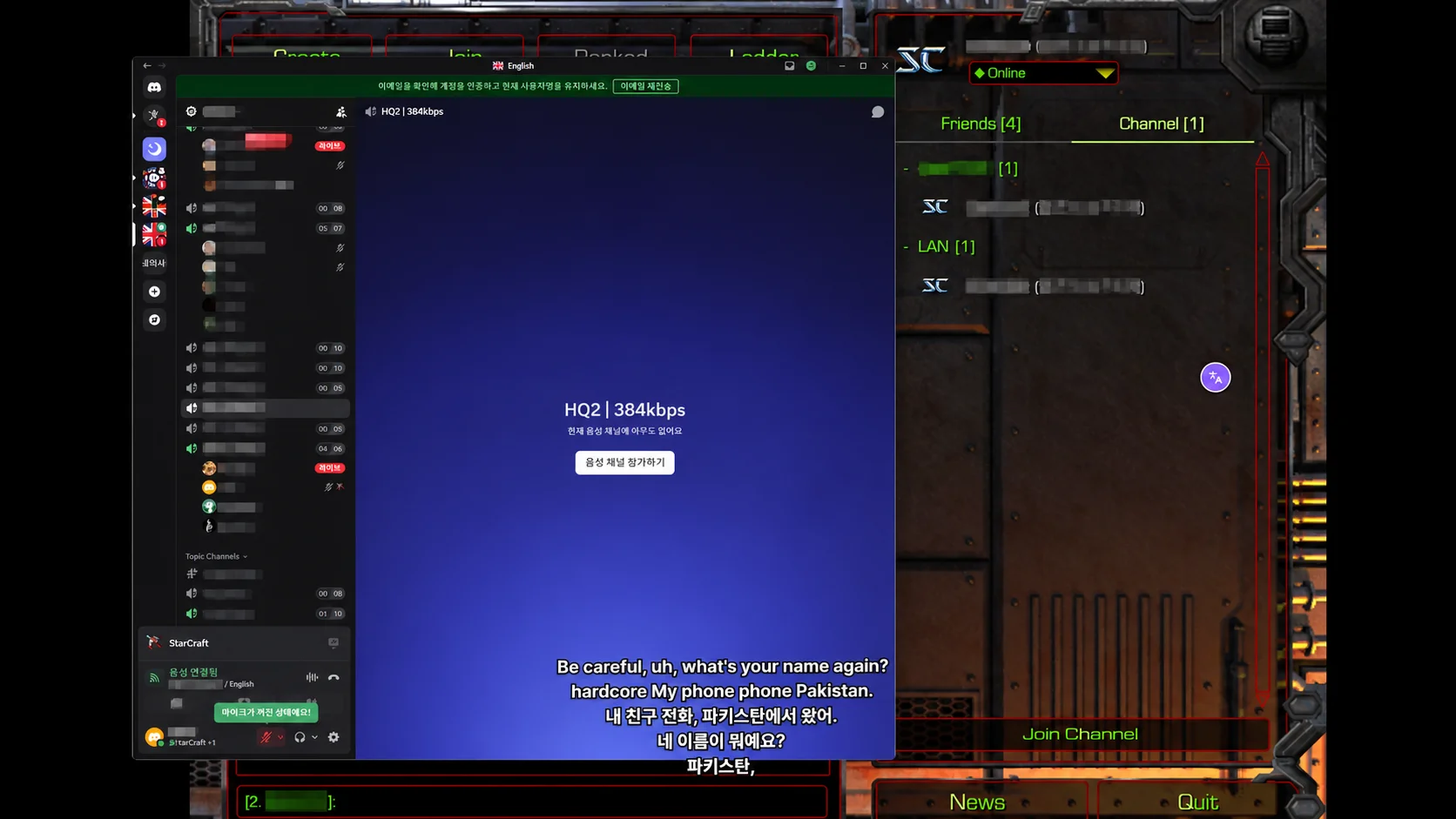
Windows 앱에서 Discord 소리를 선택하세요. 게임 효과음 대신 통화 앱 소리에 집중하고, 창 모드·테두리 없는 창 모드에서 자막을 함께 확인하세요.
PC 통화 앱의 소리를 입력으로 선택하거나, 웹에서 회의 탭의 오디오를 공유하세요. 브라우저·운영체제에 따라 공유 가능한 소리가 다릅니다.
모바일 통화 번역 업데이트를 준비하고 있습니다. Instagram·LINE 영상통화와 일반 전화·기본 영상통화는 앱·기기별 호환성을 확인 중입니다. 출시 일정과 지원 범위는 확정 후 안내합니다.
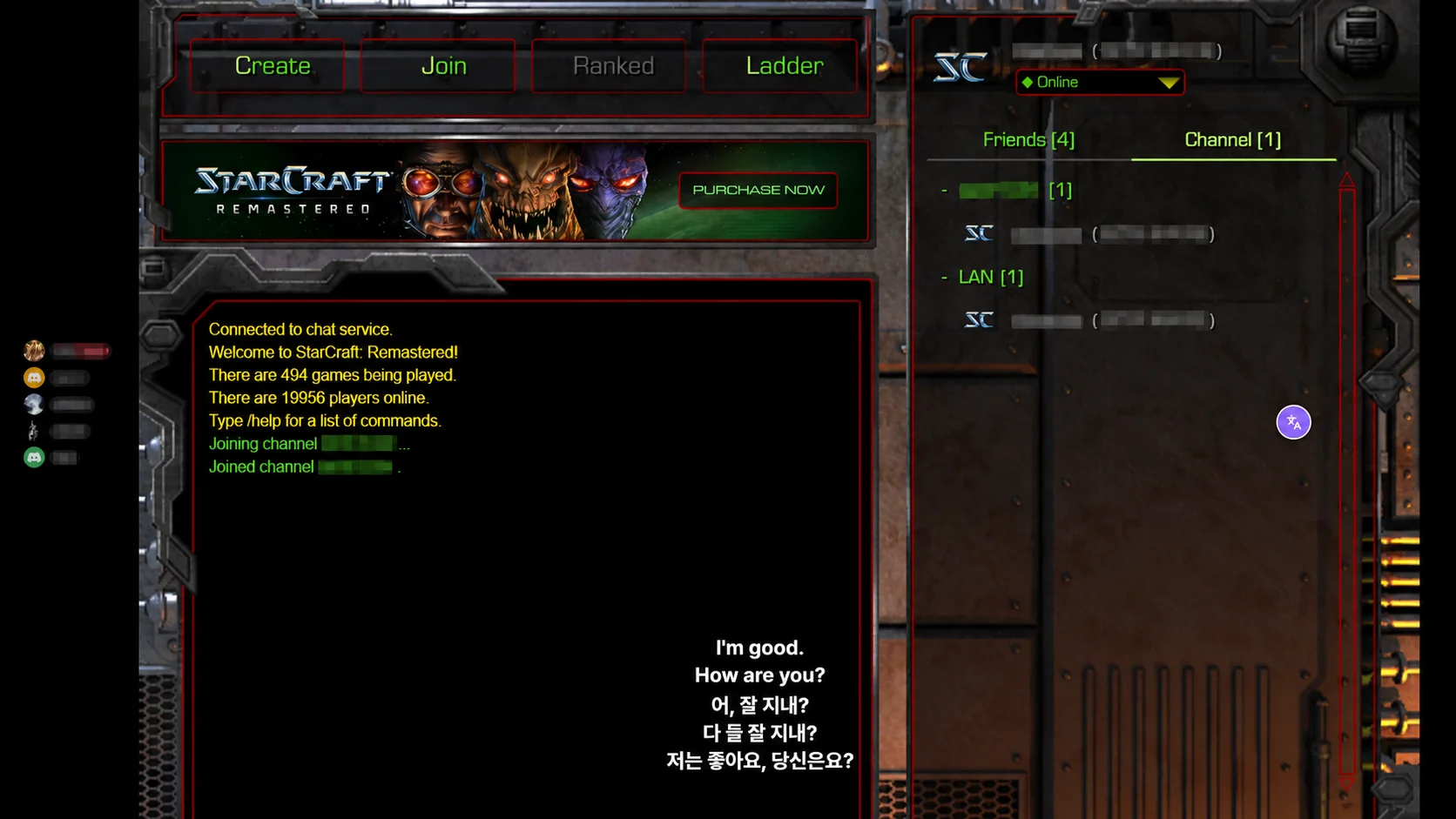
아래는 사용자가 제공한 StarCraft와 Discord 사용 화면입니다. 원문과 한국어 번역 자막을 게임 화면 위에 함께 띄운 모습이며, StarCraft 또는 오버워치 자체 음성 채팅 지원을 입증하는 화면은 아닙니다.
Discord·Zoom 설정 가이드 → · 모바일 영상통화 출시 준비 안내 →
Windows에서 게임 소리를 캡처할 수 있다면 번역 입력으로 사용할 수 있는 구조입니다. 다만 오버워치 자체 보이스는 아직 실측하지 않았습니다. 게임 앱 하나에 효과음과 목소리가 함께 나오면 앱 선택만으로 두 소리를 분리하지 못합니다. 음성 출력 장치가 다르면 해당 장치를 선택해야 하며, 지원을 보장하지 않습니다.
창 모드 또는 테두리 없는 창 모드를 권장합니다. 독점 전체 화면에서는 일반 자막 오버레이가 가려질 수 있습니다. 먼저 자막 표시를 확인한 뒤 게임을 시작하세요.
브라우저 공유 창에서 실제 통화 소리를 공유할 수 있어야 합니다. 회의 탭을 선택하고 오디오 공유를 켜세요. 앱 창 영상만 공유한다고 소리까지 들어오는 것은 아닙니다. PC 설치형 통화 앱은 Windows용 TranStream에서 해당 앱 오디오를 선택하는 방법을 확인하세요.
Android 통화 번역 업데이트는 출시 준비 중입니다. Instagram·LINE 영상통화, 일반 전화 및 기본 영상통화는 앱·기기·OS별 호환성을 확인 중이며 현재 지원을 보장하지 않습니다. 준비 중인 모바일 방식은 스피커폰 소리를 마이크로 받기 때문에 이어폰·블루투스 통화는 대상이 아닙니다. 접근성 권한만으로 모든 통화가 지원되는 것은 아닙니다.
Windows에서 Discord 앱 소리만 선택하면 다른 앱 소리가 섞이는 것을 줄일 수 있습니다. 시스템 전체 소리를 선택하면 게임·음악 등도 함께 들어옵니다. 모바일 스피커폰 방식에서는 내 목소리와 주변 소리도 들어갈 수 있습니다. 언어 기준 숨기기는 화자를 식별하는 기능이 아닙니다.
Discord, Zoom, Instagram, LINE 및 게임 이름은 이용 상황을 설명하기 위한 것입니다. TranStream과의 공식 제휴를 의미하지 않습니다.
VOICE CHAT · VIDEO CALLS · LIVE CAPTIONS
외국어 음성 채팅을 내 언어의 자막으로. 게임 친구, 해외 팀원, 영상통화 상대의 이야기를 화면에서 따라가세요.
해외 친구의 목소리를 번역 자막으로. 게임 화면을 보면서 대화를 따라가고, Zoom 회의와 영상통화에서도 소통을 이어가세요.
Windows 앱에서 Discord 소리를 선택하세요. 게임 효과음 대신 통화 앱 소리에 집중하고, 창 모드·테두리 없는 창 모드에서 자막을 함께 확인하세요.
PC 통화 앱의 소리를 입력으로 선택하거나, 웹에서 회의 탭의 오디오를 공유하세요. 브라우저·운영체제에 따라 공유 가능한 소리가 다릅니다.
모바일 통화 번역 업데이트를 준비하고 있습니다. Instagram·LINE 영상통화와 일반 전화·기본 영상통화는 앱·기기별 호환성을 확인 중입니다. 출시 일정과 지원 범위는 확정 후 안내합니다.
아래는 사용자가 제공한 StarCraft와 Discord 사용 화면입니다. 원문과 한국어 번역 자막을 게임 화면 위에 함께 띄운 모습이며, StarCraft 또는 오버워치 자체 음성 채팅 지원을 입증하는 화면은 아닙니다.
Discord·Zoom 설정 가이드 → · 모바일 영상통화 출시 준비 안내 →
Windows에서 게임 소리를 캡처할 수 있다면 번역 입력으로 사용할 수 있는 구조입니다. 다만 오버워치 자체 보이스는 아직 실측하지 않았습니다. 게임 앱 하나에 효과음과 목소리가 함께 나오면 앱 선택만으로 두 소리를 분리하지 못합니다. 음성 출력 장치가 다르면 해당 장치를 선택해야 하며, 지원을 보장하지 않습니다.
창 모드 또는 테두리 없는 창 모드를 권장합니다. 독점 전체 화면에서는 일반 자막 오버레이가 가려질 수 있습니다. 먼저 자막 표시를 확인한 뒤 게임을 시작하세요.
브라우저 공유 창에서 실제 통화 소리를 공유할 수 있어야 합니다. 회의 탭을 선택하고 오디오 공유를 켜세요. 앱 창 영상만 공유한다고 소리까지 들어오는 것은 아닙니다. PC 설치형 통화 앱은 Windows용 TranStream에서 해당 앱 오디오를 선택하는 방법을 확인하세요.
Android 통화 번역 업데이트는 출시 준비 중입니다. Instagram·LINE 영상통화, 일반 전화 및 기본 영상통화는 앱·기기·OS별 호환성을 확인 중이며 현재 지원을 보장하지 않습니다. 준비 중인 모바일 방식은 스피커폰 소리를 마이크로 받기 때문에 이어폰·블루투스 통화는 대상이 아닙니다. 접근성 권한만으로 모든 통화가 지원되는 것은 아닙니다.
Windows에서 Discord 앱 소리만 선택하면 다른 앱 소리가 섞이는 것을 줄일 수 있습니다. 시스템 전체 소리를 선택하면 게임·음악 등도 함께 들어옵니다. 모바일 스피커폰 방식에서는 내 목소리와 주변 소리도 들어갈 수 있습니다. 언어 기준 숨기기는 화자를 식별하는 기능이 아닙니다.
Discord, Zoom, Instagram, LINE 및 게임 이름은 이용 상황을 설명하기 위한 것입니다. TranStream과의 공식 제휴를 의미하지 않습니다.